Rabu, 11 September 2019

Rabu, 04 September 2019
KD 9"Permasalahan Sistem Komunikasi VOIP"
Permasalahan –
permasalahan yang terjadi :
1 . ID yang dibuat di server tidak dapat
dipakai di client.
. Video call bisa berjalan tetapi suaranya tidak
terdengar ataupun putus – putus
3 . Konfigurasi benar tetapi audio mati (tidak
terdengar)
Solusi Pemecahan masalah
:
1. lihat pada domain pada menu SIP acount
setting pastikan itu adalah ip komputer yang dijadikan server karena
digunakan sebagai gateway
2. pengaturan perangkat yang salah pada menu Option
sesuaikan settingan sesuai dengan perangkat yang digunakan
3. cek konektor kabel atau perangkatnya apakah
bermasalah jika iya maka diganti dengan perangkat yang baik.
Pengujian
Pada komputer 1,
pengujian dilakukan dengan menggunakan CMD. Dengan cara mengetikkan ping (IP
yg akan di cek).
Kesimpulan
VoIP dengan segala fasilitasnya dapat dijadikan salah satu
alternatif dalam usaha pemenuhan kebutuhan dalam jasa komunikasi. Bukan
mustahil, teknologi ini akan menjadi salah satu sara telekomunikasi di masa
depan. Tentunya dengan beberapa pengembangan dari teknologi yang telah ada.
Namun diharapkan adanya suatu pengembangan kembali dalam penggunaan peralatan
teknologi VoIP. Karena harga yang dibutuhkan dalam penggunaan teknologi ini
relatif mahal, terutama dalam hal pengadaan peralatan teknologi VoIP tersebut
KD 8"Perawatan Sistem Komunikasi VOIP"
Perawatan adalah suatu aktivitas untuk memelihara, menjaga, dan mengadakan perbaikan atau penggantian yang diperlukan. Pada bahasan kali ini, kita akan membahas tentang Perawatan Komputer Terapan.
Materi-materi yang akan dibahas, yaitu :
- Memeriksa Kinerja Piranti Sesuai Fungsi Pada Manual.
- Membersihkan dan Menyimpan Log Kerja Peralatan
- Melakukan Backup
- Melakukan Pengembalian Konfigurasi/Restore Hasil Backup.
Memeriksa Kinerja Piranti Sesuai Fungsi Pada Manual.
Memeriksa kinerja piranti sesuai fungsi pada manual sudah menjadi kewajiban setiap para pengguna dantidak boleh dilupakan untuk selalu merawat komputer mereka dengan baik agar komputer tidak rusak danhang. Dalam memeriksa kinerja piranti tersebut supaya tidak lemot atau mengalami masalah, Ada dua sisiyang harus kita periksa yaitu dari sisi hardware dan sisi software.
Berikut hal yang harus kita periksa supaya kinerja piranti menjadi baik :
Dari Sisi Hardware :
- Konsentrasi debu pada peralatan/piranti yang menempel di dalam CPU atau di luar CPU khususnya pada komputer (PC). Bersihkan setiap satu minggu sekali secara rutin.
- Pemasangan peripheral, apakah benar kokoh atau tidak.
- Pemasangan socket yang benar pas atau tidak.
- Kondisi Power Supply, apakah masih baik atau tidak serta daya listriknya stabil atau tidak.
- Listrik, apakah stabil atau tidak. Sering kali listrik drop/mati sehingga komputer mati mendadak tanpa di shutdown. Gunakan Stavolt/Stabilizer atau UPS.
Dari Sisi Software :
- Sistem Operasi, apakah sudah memenuhi spesifikasi dari PC.
- Lengkapi antivirus untuk memproteksi PC dari serangan virus-virus. Lakukan Scan secara rutin tiap satu minggu sekali.
- Uninstall software yang tidak perlu.
- Defrag Harddisk. Lakukan setiap satu minggu sekali rutin.
- Instal/Update Driver Piranti.
- Hapus File Recycle Bin.
- Mengahpus semua file folder prefetch.
- Menghapus tumpukan log. Biasanya menggunakan aplikasi CCleaner.
Membersihkan dan Menyimpan Log Kerja Peralatan.
- Untuk memonitor kinerja komputer secara keseluruhan, dalam Windows dapat dilakukan dengan cara : Klik Start > Search ketik RUN > Ketik Perfmon /report > Enter / OK. Nanti akan muncul laporan/report setelah scanning selesai.
- Windows 7 Performance Monitor berisi banyak informasi yang tidak akan berguna bagi pengguna komputer dengan tingkat pengetahuan rata-rata. Karena ini merupakan kelompok laporan yang logisyang disajikan secara bersama-sama yang mengekspos masalah dan informasi rinci tentang PC yangmungkin Anda tidak tahu, seperti kemacetan di hardware yang mungkin mempengaruhi kinerja dalamkategori Resource Overview atau masalah dengan perlindungan malware di kategori Security.
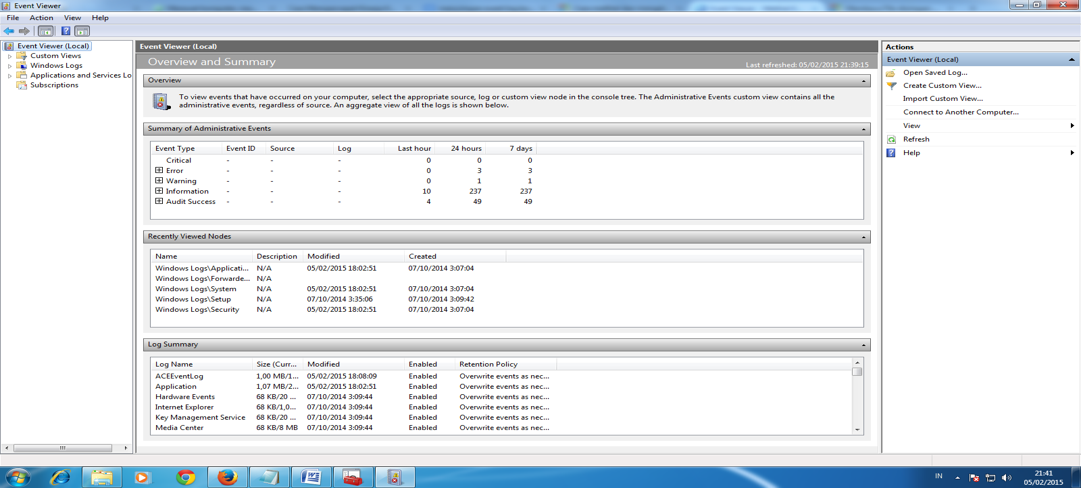
- Untuk membuka Log Viewer, caranya : Klik Start Button > Search > Ketik Events Viewer > Enter.Nanti akan muncul tampilan seperti berikut.
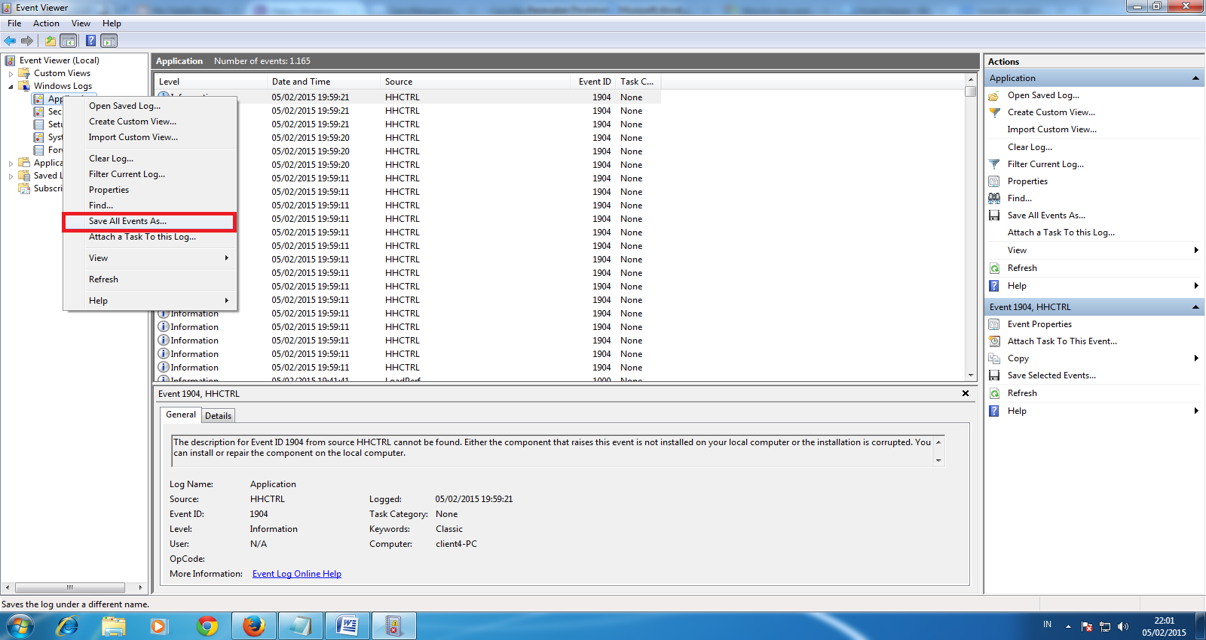
- Untuk menyimpan Log Events caranya : Klik kanan pada sub menu application > Save all events.Nanti akan muncuk kotak dialog save ke folder yang anda inginkan.
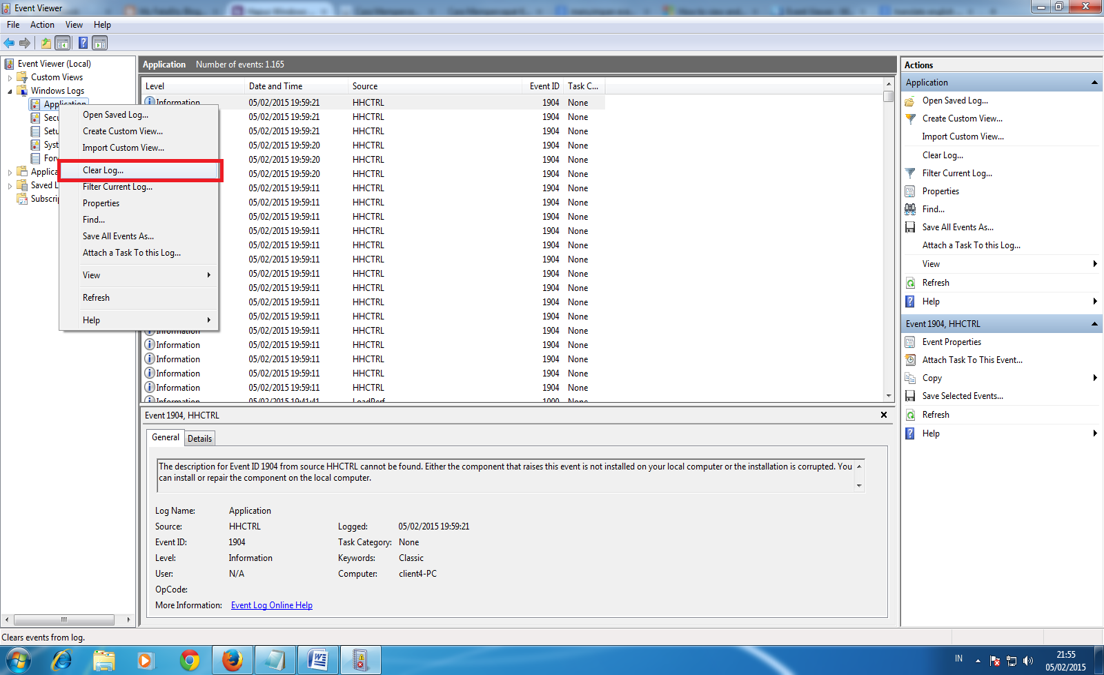
- Untuk membersihkan Log Events, caranya : Klik Kanan pada sub menu application > Clear Log.
Melakukan Back up.
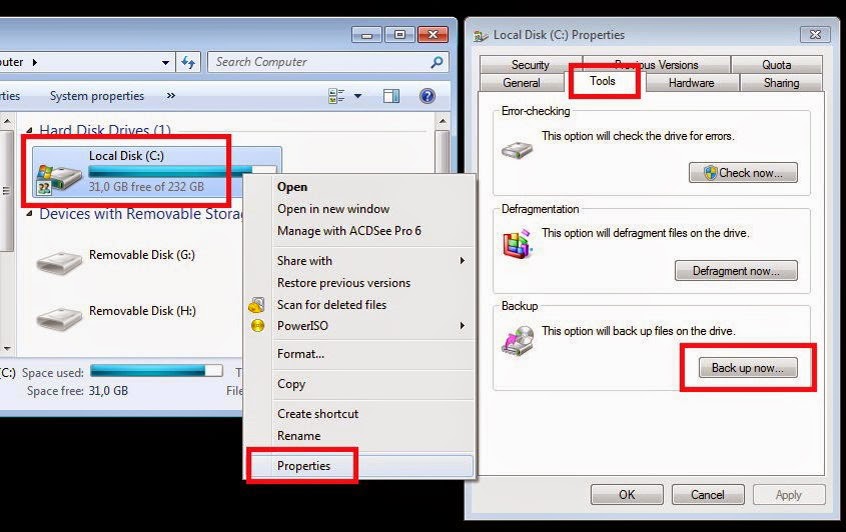
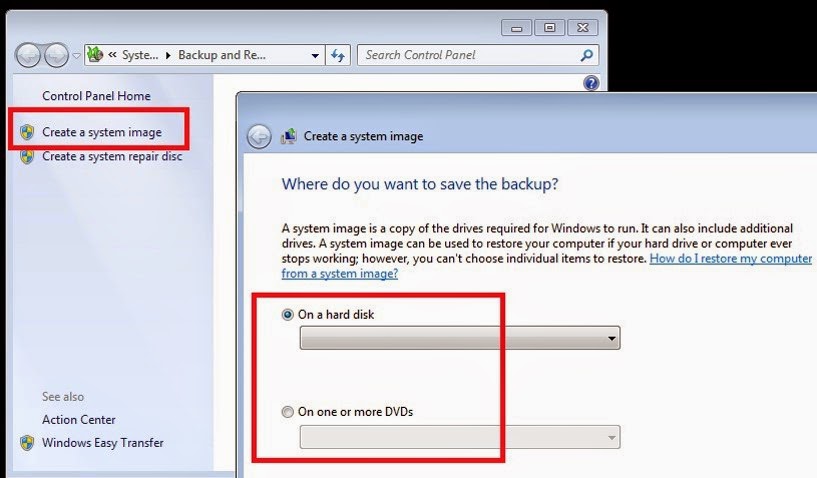
- Buka Aplikasi. Klik Start > Komputer, Pilih Drive C: lalu Klik Kanan. Pilih Properties > Tools. KlikBack up Now.
- Tentukan Lokasi. Pilih Create a System Image. Nanti Windows akan mencari lokasi dimana backup image ini akan ditetapkan. Ada dua pilihan, yaitu disimpan di folder baru atau burn ke DVD.
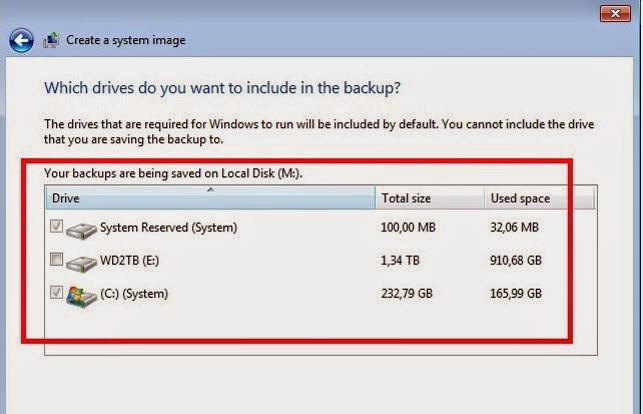
- Konfirmasi Back Up. Setelah memilih lokasi tersebut, klik Next. Aplikasi akan mengkonfirmasi sistem yang akan di-backup sebelum berlanjut ke langkah berikutnya (beri tanda centang jika ingin melakukan backup, dan hilangkan centang jika tidak). Klik Next, dan proses akan berjalan. Lamanya waktu backup tergantung dari kapasitas sistem Windows yang ada.
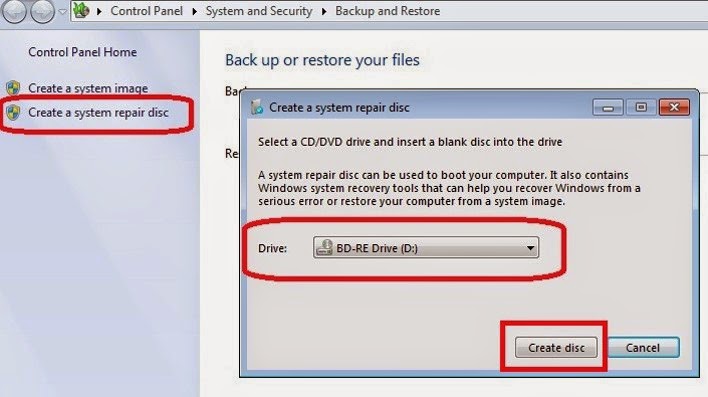
- Membuat Cd/DVD Recovery. Hasil backup tersebut nantinya berupa file yang hanya bisa dijalankan saat hendak melakukan recovery sistem operasi. Untuk menjalankan proses recovery, kamu mesti membuat CD/DVD recovery yang akan membantu proses restore nantinya.
- Untuk itu kembali ke proses Backup and Restore, pilih Create a system repair disc, masukkan keping CD/DVD kosong ke optical drive. Klik Next, dan proses burn dimulai. Saat proses selesai, Windows akan menampilkan jendela konfirmasi agar CD/DVD recovery tersebut siap digunakan saat proses pemulihan.
Melakukan Pengembalian Konfigurasi/Restore Hasil Back Up.
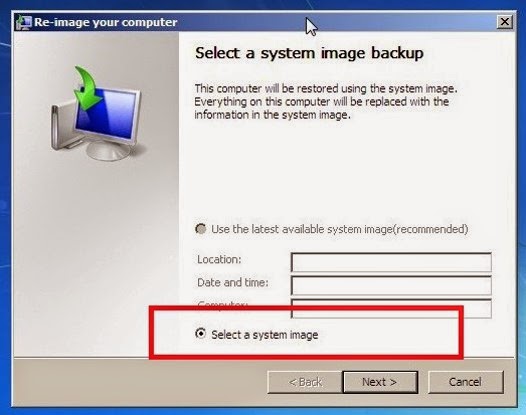
Masukkan CD/DVD recovery yang telah dibuat pada optical drive, restart komputer. Sebelumnya posisikan boot agar dimulai dari CD/DVDROM yang bisa diatur dari BIOS. Nantinya akan terbuka jendela System Recovery Options, pilih Restore your computer using a system image that you created, klik Next. Jelajah ke posisi dimana file backup tadi dibuat.
Secara otomatis sistem yang ada akan ditimpa dengan sistem operasi dari file backup yang telah kita lakukan sebelumnya. Tunggu hingga proses selesai dan sistem akan kembali kesedia kala.
KD 7"Mengevaluasi Kerja Sistem Komunikasi VOIP"
MEMBANGUN SERVER VOIP
OLEH :
FAHRIZAL ABEL SYAH PUTRA
15
XII TKJ 2
SMK N
1 KLATEN
TAHUN
PELAJARAN 2019/2020
TEKNIK
KOMPUTER DAN JARINGAN
1. Pengertian
Voice over Internet Protocol (juga disebut VoIP, IP Telephony, Internet telephony atau Digital Phone) adalah teknologi yang memungkinkan percakapan suara jarak jauh melalui media internet. Data suara diubah menjadi kode digital dan dialirkan melalui jaringan yang mengirimkan paket-paket data, dan bukan lewat sirkuit analog telepon biasa.
2. Latar Belakang dan Batasan Permasalahan
Berbeda dengan saat kita melakukan panggilan menggunakan nomor telepon. VoIP melakukan panggilan melalui internet, yaitu dengan menggunakan IP.
3. Maksud dan Tujuan
Mengkomunikasikan antar client dalam lingkup basis suara via internet.
4. Hasil yang Diharapkan
Dapat mengimplementasikan Zoiper untuk berkomunikasi.
B. Alat dan Bahan
- Komputer.
- Akses Internet.
- Aplikasi Zoiper.
C. Jangka Waktu Pelaksanaan
10 Menit
D. Proses dan Tahapan Pelaksanaan
- Download aplikasi Zoiper.
- Lakukan instalasi pada laptop melalui terminal :
1. Buka Terminal.
2. Masuk ke direktori yang berisi file download zoiper.

3. Ikuti langkah instalasi berikut ini :

a. Klik Settings - Create New Account.


b. Klik Setting - Preference.

c. Jika kita ingin memanggil, tinggal memasukkan ID akun VoIP yang dituju.

d. Berikut contoh saat melakukan panggilan/komunikasi menggunakan Zoiper.


3. Ikuti langkah instalasi berikut ini :

a. Klik Settings - Create New Account.


b. Klik Setting - Preference.

c. Jika kita ingin memanggil, tinggal memasukkan ID akun VoIP yang dituju.

d. Berikut contoh saat melakukan panggilan/komunikasi menggunakan Zoiper.

E. Hasil yang Didapatkan
Dapat melakukan komunikasi berbasis suara menggunakan Zoiper.
F. Kesimpulan yang Didapatkan
Zoiper merupakan salah satu aplikasi yang diimplementasikan untuk berkomunikasi basis suara via jaringan internet.
KD 6"Konfigurasi Subscribe Internet Telephone"
Melakukan Dial-Up Ada beberapa cara yang dapat dilakukan untuk terkoneksi dengan internet. Salah satu caranya adalah koneksi internet dengan dial-up yaitu akses internet dengan menggunakan jalur telepon. Untuk melakukan koneksi ini, perangkat yang dibutuhkan adalah sebagai berikut ini: 1 unit komputer, 1 modem, 1 sambungan telepon Hal yang harus dilakukan yaitu berlangganan ke salah satu ISP terdekat, memasang modem ke komputer, menginstal software internet yang disediakan oleh ISP, menghubungkan komputer (dial up) ke ISP.
Kelamahan dari Dial-Up adalah sebagai berikut :
a) Saat melakukan koneksi internet, telepon tidak dapat digunakan untuk sambungan keluar atau menerima telepon.
b) Akses ini menggunakan modem analog, sehingga kecepatan akses lebih rendah dibandingkan metode lainnya, yaitu berkisar antara 64 kbps sampai 128 kbps.
c) Metode ini tidak dapat dijadikan hotspot karena kecepatan internet yang rendah. Internet Service Provider yang menggunakan metode ini adalah Telkomnet Instant dan D~NET.
Langkah-langkah menghubungkan komputer ke internet menggunakan ISP Telkomnet Instant :
- Klik Start> Program> Accessories> Communication > Pilih Network Connections.
- Klik Start> Program> Accessories> Communication > Pilih Network Connections.
- Klik Create a new connection.
- Klik Next *Kotak dialog New Connection Wizard.
- Pilih Connect to the Internet, lalu klik Next. *Kotak dialog Network Connection Type.
- Plih Set Up my connection mannualy, lalu klik Next. *Kotak dialog Getting Ready.
- Pilih Connect using a dial-up modem, klik Next. *Kotak dialog Internet Connection.
- Pilih modem analog yang anda gunakan untuk setting dialup, klik Next. Jika teman-teman punya laptop atau modem internet pada komputer dekstop, tidak perlu melakukan instalasi modem. Driver modem sudah terinstal ketika menginstal sistem operasi atau driver laptop. 8. Ketik telkomnet instan pada kotak ISP name.
Konfigurasi Subscriber pada internet recond
Banyak teknologi DSL menggunakan sebuah lapisan asynchronous transfer mode agar dapat beradaptasi dengan sejumlah teknologi yang berbeda. Implementasi DSL dapat menciptakan jembatan jaringan atau penghalaan. Dalam konfigurasi jembatan jaringan, kelompok komputer pengguna terhubungkan ke subnet tunggal. Implementasi awal menggunakan DHCP untuk menyediakan detail jaringan sepertialamat IP kepada peralatan pengguna, dengan otentikasi melalui alamat MAC atau memberikan nama host. Kemudian implementasi seringkali menggunakan PPP melaluiEthernet atau asynchronous transfer mode (PPPoE atau PPPoA). DSL juga memiliki rasio pembagian jaringan data yang layak dipertimbangkan pada saat memilih teknologi jalur lebar.
KD 5"Prinsip Kerja Subscribes Internet Recond"
Pengertian Subscriber
Digital subscriber line (DSL) adalah teknologi yang menyediakan penghantar data digital melewati kabel yang digunakan dalam jarak dekat dari jaringan telepon setempat. Biasanya kecepatan unduh dari DSL berkisar dari 128 kb/d sampai 24.000 kb/d tergantung dari teknologi DSL tersebut.
Prinsip Kerja Subsciber pada Internet Recond
ADSL menggunakan kabel telpon yang telah ada, jadi bukan fiber optics. ADSL juga dijuluki revolusi di bidang internet atau istilah asingnya “broadband”. ADSL mampu mengirimkan data dengan kecepatan bit yang tinggi, berkisar antara 1.5 Mbps – 8 Mbps untuk arah downstream (sentral – pelanggan), dan antara 16 Kbps – 640 Kbps untuk arah upstream (pelanggan – sentral). Kemampuan transmisi ADSL inilah yang mampu mengirimkan layanan interaktif multimedia melalui jaringan akses tembaga. ADSL sendiri merupakan salah satu anggota dari “DSL Family”. Teknologi x-DSL sendiri mempunyai berbagai macam variasi
KD 4"Firewall pada jaringan VOIP"
Pengertian Firewall

Fungsi Firewall Pada Jaringan Komputer
Fungsi firewall pada jaringan komputer antara lain :
- Mengontrol dan mengawasi paket data yang mengalir di jaringan komputer
- Melakukan melakukan autentifikasi terhadap akses
- Mencatat setiap transaksi kejadian yang terjadi di firewall
- Aplikasi proxy firewall mampu memeriksa lebih dari sekedar header dari paket data
Fungsi Firewall Pada VOIP
selain pada jaringan komputer firewall juga memiliki fungsi pada VOIP antara lain :
- Voip memiliki ribuan port yang dapat di akses untuk berbagai keperluan
- Firewall di voip bertindak sebagai garis pertahanan pertama dalam mencegah semua jenis Hacking
- Firewall komputer bertugas menutup port port tersebut kecuali beberapa port yang perlu tetap terbuka
- Menjaga informasi rahasia dan berharga agar tidak keluar tanpa diketahui oleh pengguna
- Untuk memodifikasi paket data yang datang melalui firewall
KD 3"Pengertian,Konfogurasi ekstensi dan dial plan pada server soswitch"
-Pengertian Ekstensi
Extension adalah sekumpulan perintah yang dijalankan berdasarkan urutan2 dari tingkat prioritasnya. Berbeda dengan PABX , dimana extension biasanya berasosiasi dengan telepon, interface atau menu. Beberapa perintah, seperti Dial atau GotoIf, mempunyai kemampuan untuk berjalan ke perintah lain berdasarkan kondisinya.
Extension adalah sekumpulan perintah yang dijalankan berdasarkan urutan2 dari tingkat prioritasnya. Berbeda dengan PABX , dimana extension biasanya berasosiasi dengan telepon, interface atau menu. Beberapa perintah, seperti Dial atau GotoIf, mempunyai kemampuan untuk berjalan ke perintah lain berdasarkan kondisinya.
Komponen yang membangun tahapan perintah extension:
- Extension adalah label dari extension, dapat berupa string atau pola yang harus di evaluasi secara dinamik untuk mencocokan dengan banyak kemungkinan nomor telepon.dan setiap bagian dari extension harus memiliki label yang sama.
- Priority biasanya berupa angka integer. Adalah urutan dari perintah yang harus dijalankan dalam sebuah extension. Perintah pertama yang dijalankan harus dengan prioritas 1, jika tidak ada prioritas 1 maka asterisk tidak akan menjalankan perintah extension.dan seterusnya
- Command atau perintah adalah “aplikasi” yang akan di jalankan oleh Asterisk.
- Parameter adalah parameter yang harus diberikan kepada sebuah command. Tidak semua command / perintah membutuhkan parameter, beberapa perintah dapat dijalankan tanpa parameter
-Pengertian Dial-Plan
Dial-Plan berfungsi sebagai routing panggilan antar ekstensi, baik yang berada dalam satu IP-PBX ,(lokal) maupun antar IP-PBX, atau biasa disebut dial trunk. Dalam Asterisk, Dial Plan diprogram dalam satu file yang bernama extensions.conf. Secara umum, setiap ekstensi dalam Asterisk merujuk pada user tertentu yang ter-register ke Asterisk tersebut sehingga biasanya nomor ekstensi sama dengan id user.
-Konfigurasi Ekstensi dan Dial Plan Server Softswitch
1.Konfigurasi Ekstensi Server Softwitch
Konfigurasi Data Account Umum :
[general] –>> context umum,harus ada
context=default –>> nama context user
port=5060 –>> default port untuk SIP
binaddr=0.0.0.0 –>> listen semua ip_addr yg request
srvlookup=yes
tos=0x18
videosupport=yes
context=default –>> nama context user
port=5060 –>> default port untuk SIP
binaddr=0.0.0.0 –>> listen semua ip_addr yg request
srvlookup=yes
tos=0x18
videosupport=yes
Konfigurasi Data Account User / Extensions :
;softphone –>> nama atau nomor account
[101] (user/extension)
type=friend –>> tipe account
username=101 –>> login account
secret=101 –>> password account
host=dynamic –>> host yang menjadi IP PBX,dpt berubah
nat=no –>> tanpa NAT
dtmfmode=rfc2833 –>> RTP Payload for DTMF Digits, Telephony Tones and Telephony Signals
allow=all –>> mode codec, bisa semua jenis codec
callerid=”sip00” –>> id client
context=voipkn –>> context jaringan user
canreinvite=no –>> mekanisme canreinvite
mailbox=101@voipkn –>> username@context
[101] (user/extension)
type=friend –>> tipe account
username=101 –>> login account
secret=101 –>> password account
host=dynamic –>> host yang menjadi IP PBX,dpt berubah
nat=no –>> tanpa NAT
dtmfmode=rfc2833 –>> RTP Payload for DTMF Digits, Telephony Tones and Telephony Signals
allow=all –>> mode codec, bisa semua jenis codec
callerid=”sip00” –>> id client
context=voipkn –>> context jaringan user
canreinvite=no –>> mekanisme canreinvite
mailbox=101@voipkn –>> username@context
2.Konfigurasi dial-plan server Softwitch
Untuk mengkonfigurasi dial plan, edit file extensions.conf dengan mengetik:
nano /etc/asterisk/extensions.conf.
Pastikan bahwa seluruh perintah pada file ini sudah dinon aktifkan. Ketik perintah di bawah ini
pada bagian paling akhir dari isi file extensions.conf.
pada bagian paling akhir dari isi file extensions.conf.
;Dial antar ekstensi pada IP-PBX
[voipkn] –>> seluruh dial plan di bawah ini hanya berlaku bagi context ‘voipkn’
exten =>101,1,Dial(SIP/101,20) –>> Dial ext 101 dengan protokol SIP, time out 20 detik
exten =>101,2,Hangup –>> setelah timeout dilakukan hangup
exten =>102,1,Dial(SIP/102,20)
exten =>102,2,Hangup
[voipkn] –>> seluruh dial plan di bawah ini hanya berlaku bagi context ‘voipkn’
exten =>101,1,Dial(SIP/101,20) –>> Dial ext 101 dengan protokol SIP, time out 20 detik
exten =>101,2,Hangup –>> setelah timeout dilakukan hangup
exten =>102,1,Dial(SIP/102,20)
exten =>102,2,Hangup
Langganan:
Postingan (Atom)